Domain 1a-promo.de kaufen?
Wir ziehen mit dem Projekt
1a-promo.de um.
Sind Sie am Kauf der Domain
1a-promo.de interessiert?
domain@kv-gmbh.de · 0541-91531010
Domain 1a-promo.de kaufen?
Wo finde ich Windows Update Dateien?
Die Windows Update-Dateien werden normalerweise im Ordner "C:\Windows\SoftwareDistribution" auf deinem Computer gespeichert. Dieser Ordner enthält alle heruntergeladenen Updates sowie temporäre Dateien, die für die Installation der Updates benötigt werden. Du kannst auch über die Einstellungen deines Computers auf die Windows Update-Dateien zugreifen, indem du zu "Einstellungen" -> "Update und Sicherheit" -> "Windows Update" navigierst. Von dort aus kannst du den Update-Verlauf einsehen und weitere Informationen zu den installierten Updates erhalten. Wenn du spezifische Dateien im Zusammenhang mit Windows Updates suchst, könntest du auch im Ordner "C:\Windows" nach Dateien mit der Endung ".log" suchen, um detailliertere Informationen zu den Update-Vorgängen zu finden. **
Wo finde ich die Windows Update Dateien?
Die Windows Update-Dateien werden normalerweise im Ordner "C:\Windows\SoftwareDistribution\Download" auf deinem Computer gespeichert. Dieser Ordner enthält alle heruntergeladenen Update-Dateien, die für die Installation von Windows-Updates benötigt werden. Du kannst auch über die Einstellungen deines Computers auf die Windows Update-Dateien zugreifen, indem du zu "Einstellungen > Update und Sicherheit > Windows Update > Updateverlauf anzeigen" navigierst. Von dort aus kannst du sehen, welche Updates heruntergeladen und installiert wurden. Wenn du weitere Informationen benötigst, kannst du auch die offizielle Microsoft-Supportseite konsultieren oder dich an den technischen Support wenden. **


Ähnliche Suchbegriffe für Windows-Update-Dateien entfernen
Top-Angebote
Produkte zum Begriff Windows-Update-Dateien entfernen:
-
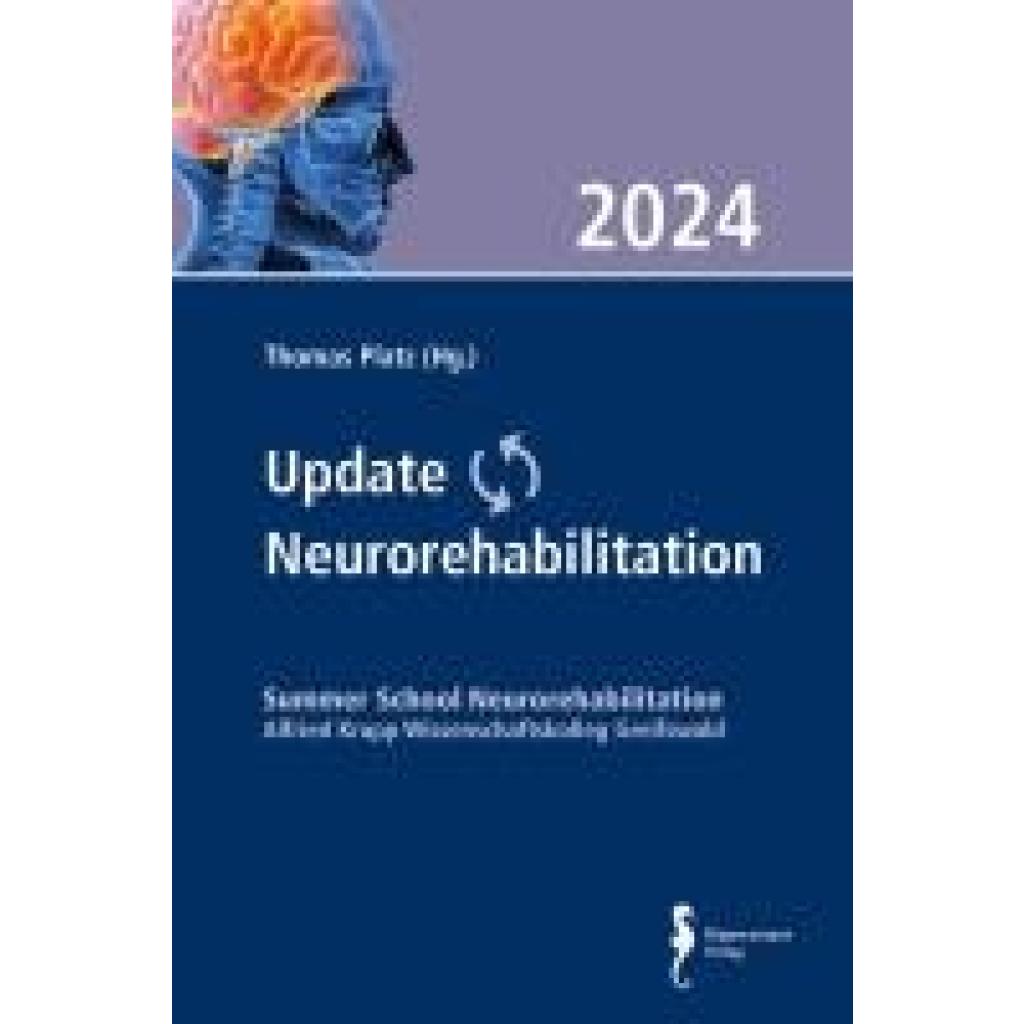
Update Neurorehabilitation 2024Update Neurorehabilitation 2024 , Ein Neurorehabilitations-Update auf 270 Seiten. Dicht gepackt und durch zahlreiche Abbildungen aufgelockert - eine gute Gelegenheit, klinische Praxis in der Neurorehabilitation im Überblick und "brandaktuell" kennen zulernen. Ein guter Start für Personen, die noch nicht lange in der Neurorehabilitation tätig sind, und ideal für alle, die ihre Erfahrungen mit dem aktuellen Stand der klinischen Wissenschaft abgleichen wollen: Beatmungsentwöhnung (Weaning), Dysphagie-Management, Behand- lung von schweren Bewusstseinsstörungen und spastischen Bewegungsstörungen, Förderung von Armmotorik, Stehen und Gehen, Sprache, visueller Wahrnehmung, Kognition und Emotion werden thematisiert, aber auch allgemeinere Aspekte wie Assessment, Behandlungsziele und Teamarbeit oder neurobiologische Grundlagen der Neurorehabilitation. , Anlasser verstärkt > Autoelektrik , Erscheinungsjahr: 202401, Produktform: Kartoniert, Inhalt/Anzahl: 3, Autoren: Hartwig, Maik, Redaktion: Platz, Thomas, Seitenzahl/Blattzahl: 122, Keyword: Armfunktionstraining; Ergotherapie; Handfunktionstraining; Hemiparese; Neurorehabilitation; Schlaganfall; motorisches Lernen, Fachschema: Gang - Gehen~Gesundheit (allgemein)~Gymnastik~Neurologie~Neurologie / Neurophysiologie~Neurophysiologie~Physiologie / Neurophysiologie~Therapie~Ergotherapie - Beschäftigungstherapie, Fachkategorie: Therapie und Therapeutika~Ergotherapie~Familie und Gesundheit, Warengruppe: HC/Gesundheit/Körperpflege/Allgemeines/Lexika, UNSPSC: 49019900, Warenverzeichnis für die Außenhandelsstatistik: 49019900, Länge: 232, Breite: 154, Höhe: 14, Gewicht: 514, Produktform: Kartoniert, Genre: Sachbuch/Ratgeber,34,90 €*Versand: 0,00 €Sichere Weiterleitung zum Anbieter
-
Franzis Das große Handbuch für Windows 10 Update 2018Das große Handbuch für Windows 10 Update 2018 Alles, was Sie zu Windows 10 wissen müssen! Fluent Design: Windows-Oberfläche in komplett neuem Look Timeline: Fotos, Dokumente und Webseiten schnell an zentraler Stelle finden Die neue Teilen-Funktion: Daten mit Geräten in der Umgebung und Freunden ganz einfach online austauschen Umschlag: Softcover: Seiten: 334 Alles, was Sie zum großen Funktionsupdate zu Windows 10 wissen müssen! Das neue, an vielen Stellen noch besser und effizienter gemachte Windows 10 vereint auf einzigartige Weise geschickt die Vorzüge vorheriger Versionen und das unter einem überaus gelungenen Benutzerinterface im neuen Fluent-Design. Manches ist vertraut und vieles ist doch nicht mehr so, wie es einst war. Das Startmenü wurde erweitert, mit der Windows-Timeline ist die Arbeit noch effektiver, Microsoft Edge macht das Surfen zum Vergnügen, die Foto-App punktet mit neuen Funktionen, mit der neuen To-Do-App organisieren Sie Ihren Tag und vieles andere mehr. Noch wichtiger aber sind die vielen kleinen Verbesserungen und neuen Einstellungen für System und Sicherheit, die das April 2018 Update mitbringt. Egal, mit welchem Gerät Sie arbeiten - die flexiblen Apps passen sich perfekt an. Noch nie war der Windows-Workflow so gut wie heute. Microsoft Edge, Cortana, Groove-Musik, Info-Center und vieles andere sind die Protagonisten auf der großen Bühne von Windows 10. Christian Immler, seines Zeichens Windows-Evangelist der ersten Stunde, macht Sie fit für das neue Windows 10. Aus dem Inhalt: Das April 2018 Update im Überblick Markante Änderungen im Startmenü Aktivitäten in der neuen Timeline Arbeiten mit virtuellen Desktops Neue Funktionen für die Taskleiste Einstellungen für die Fluent-Benutzeroberfläche Der neue Microsoft-Edge-Browser in Aktion InPrivate: Anonym durchs Internet Der neue Benachrichtigungsassistent Das macht der neue Windows Explorer besser Arbeiten mit Dateien, Ordnern und Bibliotheken Immer noch ein Thema: Daten auf CD-/DVD brennen Komfortable Bedienung mit neuen Touchfunktionen Cortana, Ihre digitale Assistentin Rund um die neue Mail-App Das neue Teilen in Windows 10 Telefonieren und chatten mit Skype Alle Kontakte und Termine immer synchronisiert Wichtige Notizen mit OneNote immer griffbereit OneDrive einrichten und Daten für Freunde freigeben Automatisches Backup all Ihrer Fotos auf OneDrive Office-Dokumente online bearbeiten Die neue Fotos-App 3D-Objekte mit Mixed Reality betrachten Multimedia-Spaß mit der App Filme & TV Groove-Musik: Microsofts Antwort auf iTunes WLAN, Heimnetz und Hotspots einrichten Wirksamer Schutz vor Gefahren aus dem Internet Benutzeranmeldung online, lokal, mit PIN oder Bildcode Geräte anschließen und Anschlussverhalten prüfen Systemanpassungen und technische Tricks Was ist neu? Neue Optik: Warum Fluent Design cool ist. Noch wichtiger aber sind die vielen kleinen Verbesserungen und neuen Einstellungen für System und Sicherheit, die das April 2018 Update mitbringt. Egal, mit welchem Gerät Sie arbeiten – die flexiblen Apps passen sich perfekt an. Noch nie war der Windows-Workflow so gut wie heute. Nutzen Sie die Gelegenheit zum April 2018 Update. Systemanforderungen Version 2018 Betriebssystem Windows XP, Windows Vista 32-bit, Windows Vista 64-bit, Windows 7, Windows 8, Windows 10 Standardsoftware zum Öffnen von *.DOC-Dateien und *.PDF-Dateien. Autor: Christian Immler Seiten: 3207,95 €*Versand: 0,00 €Sichere Weiterleitung zum Anbieter
-
Das große Franzis Handbuch für Windows 10 Update 2018Das neue, an vielen Stellen noch besser und effizienter gemachte Windows 10 vereint auf einzigartige Weise geschickt die Vorzüge vorheriger Versionen und das unter einem überaus gelungenen Benutzerinterface im neuen Fluent-Design. Manches ist vertraut und vieles ist doch nicht mehr so, wie es einst war. Das Startmenü wurde erweitert, mit der Windows-Timeline ist die Arbeit noch effektiver, Microsoft Edge macht das Surfen zum Vergnügen, die Foto-App punktet mit neuen Funktionen, mit der neuen To-Do-App organisieren Sie Ihren Tag und vieles andere mehr. Neue Optik: Mit Fluent Design will Microsoft die Aufmerksamkeit der Nutzer besser fokussieren. Microsoft Edge, Cortana, Groove-Musik, Info-Center und vieles andere sind die Protagonisten auf der großen Bühne von Windows 10. Christian Immler, seines Zeichens Windows-Evangelist der ersten Stunde, lädt Sie ein und macht Sie fit für d...9,99 €*Versand: 0,00 €Sichere Weiterleitung zum Anbieter
-
Das große Franzis Handbuch für Windows 10 inkl. April UpdateMit dem Creators Update liefert Microsoft bereits die vierte Erweiterung von Windows 10. Dieses Buch zeigt Ihnen alle Neuerungen, die in den zwei Jahren seit Veröffentlichung des Betriebssystems dazugekommen sind. Es setzt sich fachlich ehrlich und vor allem kritisch mit dem neuen Leistungsspektrum von Windows 10 auseinander. Franzis Handbuch Windows 10: Manches ist gleich geblieben und vieles hat sich geändert Zu den Neuerungen an der Benutzeroberfläche zählt unter anderem die erneute Anpassung des Startmenüs an die Wünsche der Nutzer. Neben der detaillierten Auseinandersetzung mit der erneuerten Oberfläche wirft das Buch einen genauen Blick unter die Haube von Windows 10: Denn es sind vor allem die zahlreichen kleinen Verbesserungen und neuen Einstellungen für System und Sicherheit, die das Creators Update auszeichnen. Microsoft Edge, Cortana, Groove-Musik, Info-Center und vi...9,99 €*Versand: 0,00 €Sichere Weiterleitung zum Anbieter


-
Kann man Windows Update Dateien löschen?
Ja, man kann Windows Update Dateien löschen, um Speicherplatz freizugeben. Allerdings sollte man vorsichtig sein, da das Löschen von wichtigen Systemdateien zu Problemen führen kann. Es ist ratsam, den Windows-Datenträgerbereiniger zu verwenden, um temporäre Dateien und alte Updates sicher zu entfernen. Alternativ kann man auch das Tool "Disk Cleanup" verwenden, um nicht benötigte Dateien zu löschen. Es ist wichtig, regelmäßig den Speicherplatz auf dem Computer zu überprüfen und nicht benötigte Dateien zu entfernen, um die Leistung des Systems zu optimieren. **
-
Wo befinden sich die Windows Update Dateien?
Die Windows Update-Dateien befinden sich normalerweise im Ordner "C:\Windows\SoftwareDistribution". Dieser Ordner enthält alle heruntergeladenen Updates sowie temporäre Dateien, die für die Installation der Updates benötigt werden. Es ist wichtig, dass dieser Ordner nicht gelöscht oder verändert wird, da dies zu Problemen bei der Installation von Updates führen kann. Wenn Sie Probleme mit Windows Updates haben, kann es hilfreich sein, diesen Ordner zu überprüfen, um festzustellen, ob möglicherweise beschädigte Dateien vorliegen. **
-
Wie kann ich das Windows-Update-Kachel in der Taskleiste entfernen?
Um das Windows-Update-Kachel in der Taskleiste zu entfernen, klicken Sie mit der rechten Maustaste auf die Taskleiste und wählen Sie "Taskleisteneinstellungen" aus. Scrollen Sie nach unten zu "Benachrichtigungsbereich" und klicken Sie auf "Auswählen, welche Symbole auf der Taskleiste angezeigt werden". Suchen Sie nach "Windows Update" und schalten Sie den Schalter auf "Aus". Dadurch wird das Windows-Update-Kachel aus der Taskleiste entfernt. **
-
Sind meine OpenOffice-Dateien nach einem Windows 10 Update verschwunden?
Es ist möglich, dass nach einem Windows 10 Update einige Dateien oder Programme nicht mehr sichtbar oder zugänglich sind. Es könnte hilfreich sein, den Dateipfad zu überprüfen oder nach den Dateien zu suchen. Es besteht auch die Möglichkeit, dass die Dateien in einem anderen Ordner oder auf einem anderen Laufwerk gespeichert wurden. **
Bleiben Dateien auf dem Desktop nach einem Windows 10 Update erhalten?
Ja, normalerweise bleiben Dateien auf dem Desktop erhalten, wenn ein Windows 10 Update durchgeführt wird. Das Update sollte keine Auswirkungen auf die persönlichen Dateien und Ordner haben, die sich auf dem Desktop befinden. Es ist jedoch immer ratsam, vor einem Update eine Sicherungskopie wichtiger Dateien zu erstellen, um möglichen Datenverlust zu vermeiden. **
Kann ich Windows Update bereinigen?
Ja, du kannst Windows Update bereinigen, um Speicherplatz auf deinem Computer freizugeben. Du kannst dies tun, indem du den Windows Update-Cache löscht oder nicht mehr benötigte Updates deinstallierst. Es ist jedoch wichtig zu beachten, dass das Löschen von Updates dazu führen kann, dass bestimmte Funktionen oder Sicherheitspatches nicht mehr verfügbar sind. **
Top-Angebote
Produkte zum Begriff Windows-Update-Dateien entfernen:
-
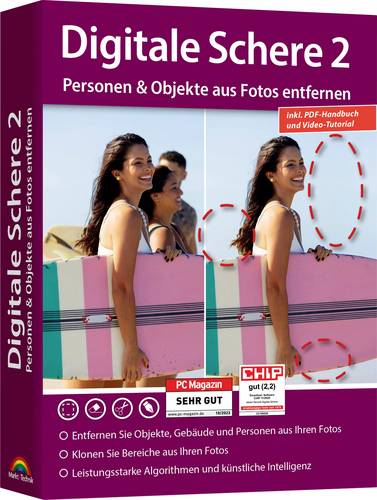
Markt & Technik 81716 Objekte entfernen 2 Windows Objekt-EntfernerUnerwünschte Objekte & Personen? Einfach wegretuschieren Manchmal ist ein Foto fast perfekt – bis jemand durchs Bild läuft, ein Mülleimer im Hintergrund steht oder ein störendes Schild den Moment ruiniert. Mit Objekte entfernen 2 entfernst du Objekte, Personen und Ablenkungen in wenigen Klicks aus deinen Bildern – schnell, sauber und ohne komplizierte Bildbearbeitung. Für besonders präzise Retuschen ist außerdem ein Klon-Werkzeug dabei, mit dem du Details punktgenau ausbessern kannst. In Sekunden zum perfekten Bild Markiere einfach den Bereich, der weg soll, und die Software füllt ihn intelligent mit passenden Bilddetails auf. Das Ergebnis: natürliche Flächen, realistische Übergänge und ein Foto, das aussieht, als wäre das Störende nie da gewesen.20,99 €*Versand: 4,95 €Sichere Weiterleitung zum Anbieter
-
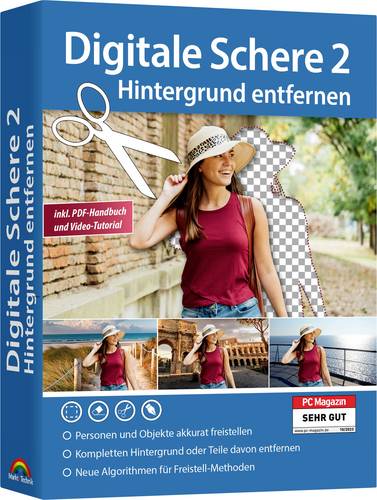
Markt & Technik 81717 Hintergrund entfernen 2 Windows Hintergrund-EntfernerHintergrund entfernen & neu gestalten – in wenigen Klicks. Du willst ein Foto freistellen, den Hintergrund austauschen oder einfach einen besseren Look erstellen – ohne komplizierte Bildbearbeitung? Mit Hintergrund entfernen 2 entfernst du Hintergründe auf Fotos schnell und sauber und ersetzt sie durch genauden Stil, der zu dir passt: neutral, kreativ oder professionell. Ob Porträts, Haustiere oder Urlaubsbilder: Du machst aus einem normalen Foto im Handumdrehen ein Bild, das wirkt wie aus dem Studio.24,99 €*Versand: 4,95 €Sichere Weiterleitung zum Anbieter
-
Update Neurorehabilitation 2024Update Neurorehabilitation 2024 , Ein Neurorehabilitations-Update auf 270 Seiten. Dicht gepackt und durch zahlreiche Abbildungen aufgelockert - eine gute Gelegenheit, klinische Praxis in der Neurorehabilitation im Überblick und "brandaktuell" kennen zulernen. Ein guter Start für Personen, die noch nicht lange in der Neurorehabilitation tätig sind, und ideal für alle, die ihre Erfahrungen mit dem aktuellen Stand der klinischen Wissenschaft abgleichen wollen: Beatmungsentwöhnung (Weaning), Dysphagie-Management, Behand- lung von schweren Bewusstseinsstörungen und spastischen Bewegungsstörungen, Förderung von Armmotorik, Stehen und Gehen, Sprache, visueller Wahrnehmung, Kognition und Emotion werden thematisiert, aber auch allgemeinere Aspekte wie Assessment, Behandlungsziele und Teamarbeit oder neurobiologische Grundlagen der Neurorehabilitation. , Anlasser verstärkt > Autoelektrik , Erscheinungsjahr: 202401, Produktform: Kartoniert, Inhalt/Anzahl: 3, Autoren: Hartwig, Maik, Redaktion: Platz, Thomas, Seitenzahl/Blattzahl: 122, Keyword: Armfunktionstraining; Ergotherapie; Handfunktionstraining; Hemiparese; Neurorehabilitation; Schlaganfall; motorisches Lernen, Fachschema: Gang - Gehen~Gesundheit (allgemein)~Gymnastik~Neurologie~Neurologie / Neurophysiologie~Neurophysiologie~Physiologie / Neurophysiologie~Therapie~Ergotherapie - Beschäftigungstherapie, Fachkategorie: Therapie und Therapeutika~Ergotherapie~Familie und Gesundheit, Warengruppe: HC/Gesundheit/Körperpflege/Allgemeines/Lexika, UNSPSC: 49019900, Warenverzeichnis für die Außenhandelsstatistik: 49019900, Länge: 232, Breite: 154, Höhe: 14, Gewicht: 514, Produktform: Kartoniert, Genre: Sachbuch/Ratgeber,34,90 €*Versand: 0,00 €Sichere Weiterleitung zum Anbieter
-
Franzis Das große Handbuch für Windows 10 Update 2018Das große Handbuch für Windows 10 Update 2018 Alles, was Sie zu Windows 10 wissen müssen! Fluent Design: Windows-Oberfläche in komplett neuem Look Timeline: Fotos, Dokumente und Webseiten schnell an zentraler Stelle finden Die neue Teilen-Funktion: Daten mit Geräten in der Umgebung und Freunden ganz einfach online austauschen Umschlag: Softcover: Seiten: 334 Alles, was Sie zum großen Funktionsupdate zu Windows 10 wissen müssen! Das neue, an vielen Stellen noch besser und effizienter gemachte Windows 10 vereint auf einzigartige Weise geschickt die Vorzüge vorheriger Versionen und das unter einem überaus gelungenen Benutzerinterface im neuen Fluent-Design. Manches ist vertraut und vieles ist doch nicht mehr so, wie es einst war. Das Startmenü wurde erweitert, mit der Windows-Timeline ist die Arbeit noch effektiver, Microsoft Edge macht das Surfen zum Vergnügen, die Foto-App punktet mit neuen Funktionen, mit der neuen To-Do-App organisieren Sie Ihren Tag und vieles andere mehr. Noch wichtiger aber sind die vielen kleinen Verbesserungen und neuen Einstellungen für System und Sicherheit, die das April 2018 Update mitbringt. Egal, mit welchem Gerät Sie arbeiten - die flexiblen Apps passen sich perfekt an. Noch nie war der Windows-Workflow so gut wie heute. Microsoft Edge, Cortana, Groove-Musik, Info-Center und vieles andere sind die Protagonisten auf der großen Bühne von Windows 10. Christian Immler, seines Zeichens Windows-Evangelist der ersten Stunde, macht Sie fit für das neue Windows 10. Aus dem Inhalt: Das April 2018 Update im Überblick Markante Änderungen im Startmenü Aktivitäten in der neuen Timeline Arbeiten mit virtuellen Desktops Neue Funktionen für die Taskleiste Einstellungen für die Fluent-Benutzeroberfläche Der neue Microsoft-Edge-Browser in Aktion InPrivate: Anonym durchs Internet Der neue Benachrichtigungsassistent Das macht der neue Windows Explorer besser Arbeiten mit Dateien, Ordnern und Bibliotheken Immer noch ein Thema: Daten auf CD-/DVD brennen Komfortable Bedienung mit neuen Touchfunktionen Cortana, Ihre digitale Assistentin Rund um die neue Mail-App Das neue Teilen in Windows 10 Telefonieren und chatten mit Skype Alle Kontakte und Termine immer synchronisiert Wichtige Notizen mit OneNote immer griffbereit OneDrive einrichten und Daten für Freunde freigeben Automatisches Backup all Ihrer Fotos auf OneDrive Office-Dokumente online bearbeiten Die neue Fotos-App 3D-Objekte mit Mixed Reality betrachten Multimedia-Spaß mit der App Filme & TV Groove-Musik: Microsofts Antwort auf iTunes WLAN, Heimnetz und Hotspots einrichten Wirksamer Schutz vor Gefahren aus dem Internet Benutzeranmeldung online, lokal, mit PIN oder Bildcode Geräte anschließen und Anschlussverhalten prüfen Systemanpassungen und technische Tricks Was ist neu? Neue Optik: Warum Fluent Design cool ist. Noch wichtiger aber sind die vielen kleinen Verbesserungen und neuen Einstellungen für System und Sicherheit, die das April 2018 Update mitbringt. Egal, mit welchem Gerät Sie arbeiten – die flexiblen Apps passen sich perfekt an. Noch nie war der Windows-Workflow so gut wie heute. Nutzen Sie die Gelegenheit zum April 2018 Update. Systemanforderungen Version 2018 Betriebssystem Windows XP, Windows Vista 32-bit, Windows Vista 64-bit, Windows 7, Windows 8, Windows 10 Standardsoftware zum Öffnen von *.DOC-Dateien und *.PDF-Dateien. Autor: Christian Immler Seiten: 3207,95 €*Versand: 0,00 €Sichere Weiterleitung zum Anbieter
-
Wo finde ich Windows Update Dateien?
Die Windows Update-Dateien werden normalerweise im Ordner "C:\Windows\SoftwareDistribution" auf deinem Computer gespeichert. Dieser Ordner enthält alle heruntergeladenen Updates sowie temporäre Dateien, die für die Installation der Updates benötigt werden. Du kannst auch über die Einstellungen deines Computers auf die Windows Update-Dateien zugreifen, indem du zu "Einstellungen" -> "Update und Sicherheit" -> "Windows Update" navigierst. Von dort aus kannst du den Update-Verlauf einsehen und weitere Informationen zu den installierten Updates erhalten. Wenn du spezifische Dateien im Zusammenhang mit Windows Updates suchst, könntest du auch im Ordner "C:\Windows" nach Dateien mit der Endung ".log" suchen, um detailliertere Informationen zu den Update-Vorgängen zu finden. **
-
Wo finde ich die Windows Update Dateien?
Die Windows Update-Dateien werden normalerweise im Ordner "C:\Windows\SoftwareDistribution\Download" auf deinem Computer gespeichert. Dieser Ordner enthält alle heruntergeladenen Update-Dateien, die für die Installation von Windows-Updates benötigt werden. Du kannst auch über die Einstellungen deines Computers auf die Windows Update-Dateien zugreifen, indem du zu "Einstellungen > Update und Sicherheit > Windows Update > Updateverlauf anzeigen" navigierst. Von dort aus kannst du sehen, welche Updates heruntergeladen und installiert wurden. Wenn du weitere Informationen benötigst, kannst du auch die offizielle Microsoft-Supportseite konsultieren oder dich an den technischen Support wenden. **
-
Kann man Windows Update Dateien löschen?
Ja, man kann Windows Update Dateien löschen, um Speicherplatz freizugeben. Allerdings sollte man vorsichtig sein, da das Löschen von wichtigen Systemdateien zu Problemen führen kann. Es ist ratsam, den Windows-Datenträgerbereiniger zu verwenden, um temporäre Dateien und alte Updates sicher zu entfernen. Alternativ kann man auch das Tool "Disk Cleanup" verwenden, um nicht benötigte Dateien zu löschen. Es ist wichtig, regelmäßig den Speicherplatz auf dem Computer zu überprüfen und nicht benötigte Dateien zu entfernen, um die Leistung des Systems zu optimieren. **
-
Wo befinden sich die Windows Update Dateien?
Die Windows Update-Dateien befinden sich normalerweise im Ordner "C:\Windows\SoftwareDistribution". Dieser Ordner enthält alle heruntergeladenen Updates sowie temporäre Dateien, die für die Installation der Updates benötigt werden. Es ist wichtig, dass dieser Ordner nicht gelöscht oder verändert wird, da dies zu Problemen bei der Installation von Updates führen kann. Wenn Sie Probleme mit Windows Updates haben, kann es hilfreich sein, diesen Ordner zu überprüfen, um festzustellen, ob möglicherweise beschädigte Dateien vorliegen. **
Ähnliche Suchbegriffe für Windows-Update-Dateien entfernen
-
Das große Franzis Handbuch für Windows 10 Update 2018Das neue, an vielen Stellen noch besser und effizienter gemachte Windows 10 vereint auf einzigartige Weise geschickt die Vorzüge vorheriger Versionen und das unter einem überaus gelungenen Benutzerinterface im neuen Fluent-Design. Manches ist vertraut und vieles ist doch nicht mehr so, wie es einst war. Das Startmenü wurde erweitert, mit der Windows-Timeline ist die Arbeit noch effektiver, Microsoft Edge macht das Surfen zum Vergnügen, die Foto-App punktet mit neuen Funktionen, mit der neuen To-Do-App organisieren Sie Ihren Tag und vieles andere mehr. Neue Optik: Mit Fluent Design will Microsoft die Aufmerksamkeit der Nutzer besser fokussieren. Microsoft Edge, Cortana, Groove-Musik, Info-Center und vieles andere sind die Protagonisten auf der großen Bühne von Windows 10. Christian Immler, seines Zeichens Windows-Evangelist der ersten Stunde, lädt Sie ein und macht Sie fit für d...9,99 €*Versand: 0,00 €Sichere Weiterleitung zum Anbieter
-
Das große Franzis Handbuch für Windows 10 inkl. April UpdateMit dem Creators Update liefert Microsoft bereits die vierte Erweiterung von Windows 10. Dieses Buch zeigt Ihnen alle Neuerungen, die in den zwei Jahren seit Veröffentlichung des Betriebssystems dazugekommen sind. Es setzt sich fachlich ehrlich und vor allem kritisch mit dem neuen Leistungsspektrum von Windows 10 auseinander. Franzis Handbuch Windows 10: Manches ist gleich geblieben und vieles hat sich geändert Zu den Neuerungen an der Benutzeroberfläche zählt unter anderem die erneute Anpassung des Startmenüs an die Wünsche der Nutzer. Neben der detaillierten Auseinandersetzung mit der erneuerten Oberfläche wirft das Buch einen genauen Blick unter die Haube von Windows 10: Denn es sind vor allem die zahlreichen kleinen Verbesserungen und neuen Einstellungen für System und Sicherheit, die das Creators Update auszeichnen. Microsoft Edge, Cortana, Groove-Musik, Info-Center und vi...9,99 €*Versand: 0,00 €Sichere Weiterleitung zum Anbieter
-
Markt & Technik 81716 Objekte entfernen 2 Windows Objekt-EntfernerUnerwünschte Objekte & Personen? Einfach wegretuschieren Manchmal ist ein Foto fast perfekt - bis jemand durchs Bild läuft, ein Mülleimer im Hintergrund steht oder ein störendes Schild den Moment ruiniert. Mit Objekte entfernen 2 entfernst du Objekte, Personen und Ablenkungen in wenigen Klicks aus deinen Bildern - schnell, sauber und ohne komplizierte Bildbearbeitung. Für besonders präzise Retuschen ist außerdem ein Klon-Werkzeug dabei, mit dem du Details punktgenau ausbessern kannst. In Sekunden zum perfekten Bild Markiere einfach den Bereich, der weg soll, und die Software füllt ihn intelligent mit passenden Bilddetails auf. Das Ergebnis: natürliche Flächen, realistische Übergänge und ein Foto, das aussieht, als wäre das Störende nie da gewesen.20,08 €*Versand: 5,95 €Sichere Weiterleitung zum Anbieter
-
Markt & Technik 81717 Hintergrund entfernen 2 Windows Hintergrund-EntfernerHintergrund entfernen & neu gestalten - in wenigen Klicks. Du willst ein Foto freistellen, den Hintergrund austauschen oder einfach einen besseren Look erstellen - ohne komplizierte Bildbearbeitung? Mit Hintergrund entfernen 2 entfernst du Hintergründe auf Fotos schnell und sauber und ersetzt sie durch genauden Stil, der zu dir passt: neutral, kreativ oder professionell. Ob Porträts, Haustiere oder Urlaubsbilder: Du machst aus einem normalen Foto im Handumdrehen ein Bild, das wirkt wie aus dem Studio.22,98 €*Versand: 5,95 €Sichere Weiterleitung zum Anbieter
-
Wie kann ich das Windows-Update-Kachel in der Taskleiste entfernen?
Um das Windows-Update-Kachel in der Taskleiste zu entfernen, klicken Sie mit der rechten Maustaste auf die Taskleiste und wählen Sie "Taskleisteneinstellungen" aus. Scrollen Sie nach unten zu "Benachrichtigungsbereich" und klicken Sie auf "Auswählen, welche Symbole auf der Taskleiste angezeigt werden". Suchen Sie nach "Windows Update" und schalten Sie den Schalter auf "Aus". Dadurch wird das Windows-Update-Kachel aus der Taskleiste entfernt. **
-
Sind meine OpenOffice-Dateien nach einem Windows 10 Update verschwunden?
Es ist möglich, dass nach einem Windows 10 Update einige Dateien oder Programme nicht mehr sichtbar oder zugänglich sind. Es könnte hilfreich sein, den Dateipfad zu überprüfen oder nach den Dateien zu suchen. Es besteht auch die Möglichkeit, dass die Dateien in einem anderen Ordner oder auf einem anderen Laufwerk gespeichert wurden. **
-
Bleiben Dateien auf dem Desktop nach einem Windows 10 Update erhalten?
Ja, normalerweise bleiben Dateien auf dem Desktop erhalten, wenn ein Windows 10 Update durchgeführt wird. Das Update sollte keine Auswirkungen auf die persönlichen Dateien und Ordner haben, die sich auf dem Desktop befinden. Es ist jedoch immer ratsam, vor einem Update eine Sicherungskopie wichtiger Dateien zu erstellen, um möglichen Datenverlust zu vermeiden. **
-
Kann ich Windows Update bereinigen?
Ja, du kannst Windows Update bereinigen, um Speicherplatz auf deinem Computer freizugeben. Du kannst dies tun, indem du den Windows Update-Cache löscht oder nicht mehr benötigte Updates deinstallierst. Es ist jedoch wichtig zu beachten, dass das Löschen von Updates dazu führen kann, dass bestimmte Funktionen oder Sicherheitspatches nicht mehr verfügbar sind. **
* Alle Preise verstehen sich inklusive der gesetzlichen Mehrwertsteuer und ggf. zuzüglich Versandkosten. Die Angebotsinformationen basieren auf den Angaben des jeweiligen Shops und werden über automatisierte Prozesse aktualisiert. Eine Aktualisierung in Echtzeit findet nicht statt, so dass es im Einzelfall zu Abweichungen kommen kann. ** Hinweis: Teile dieses Inhalts wurden von KI erstellt.